
USB तैयार करें
सार्वजनिक डाउनलोड उपलब्ध होने पर आधिकारिक amd64 ISO डाउनलोड करें और डाउनलोड पृष्ठ से SHA256 मिलाएँ। ISO को USB पर लिखने के लिए Rufus (Windows) या balenaEtcher (Windows, Linux या macOS) उपयोग करें। टूल उसकी आधिकारिक वेबसाइट से डाउनलोड करें। JatayuOS ISO और सही USB ड्राइव चुनें, फिर लिखना शुरू करें। इससे चुनी हुई USB ड्राइव का पूरा डेटा मिट जाता है। आगे बढ़ने से पहले उसकी फ़ाइलों का बैकअप लें और चुनी हुई ड्राइव जाँचें।
स्क्रीनशॉट टेस्ट इंस्टॉलेशन के हैं। आपके हार्डवेयर और विकल्प अलग हो सकते हैं। चित्र चुनकर बड़ा देखें। इंस्टॉलर के बटन के नाम स्क्रीन पहचानने में मदद के लिए मूल रूप में रखे गए हैं।
1. USB से बूट करें
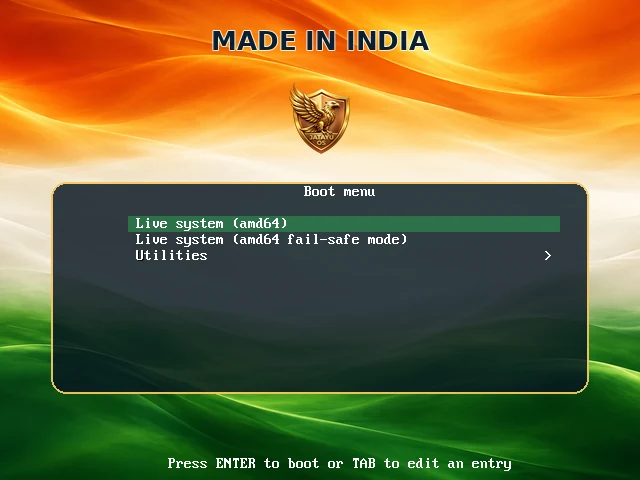
अपने कंप्यूटर का बूट मेनू खोलकर USB चुनें। JatayuOS मेनू में Live system (amd64) चुनें और Enter दबाएँ। सामान्य विकल्प से स्क्रीन या स्टार्टअप की समस्या हो तो fail-safe विकल्प आज़मा सकते हैं।
2. Live डेस्कटॉप आज़माएँ
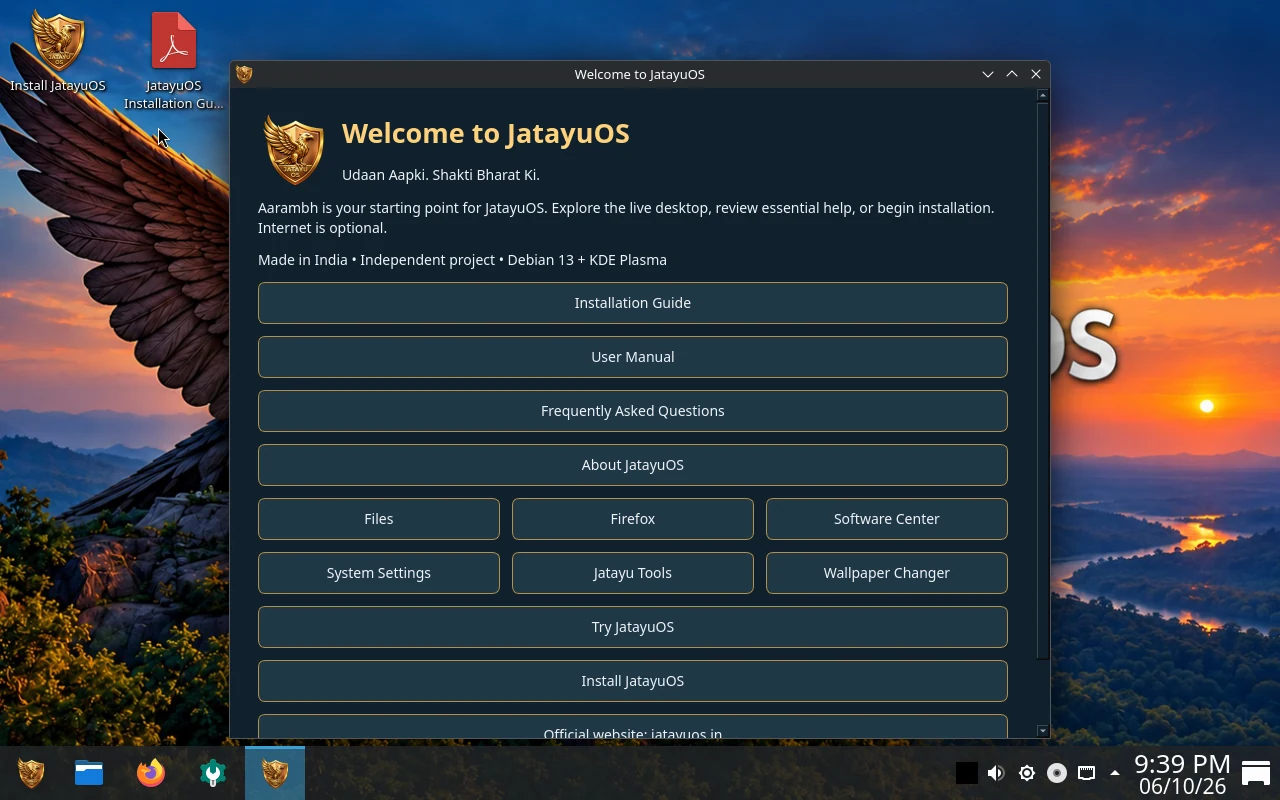
Aarambh live डेस्कटॉप पर खुलता है। इंस्टॉलेशन से पहले डिस्प्ले, कीबोर्ड, टचपैड, ऑडियो और नेटवर्क जाँचें। लॉगिन माँगे जाने पर यूज़रनेम jatayuos और पासवर्ड live उपयोग करें। Aarambh या डेस्कटॉप शॉर्टकट से Install JatayuOS खोलें। इंस्टॉलेशन के लिए इंटरनेट ज़रूरी नहीं है।
3. इंस्टॉलर शुरू करें
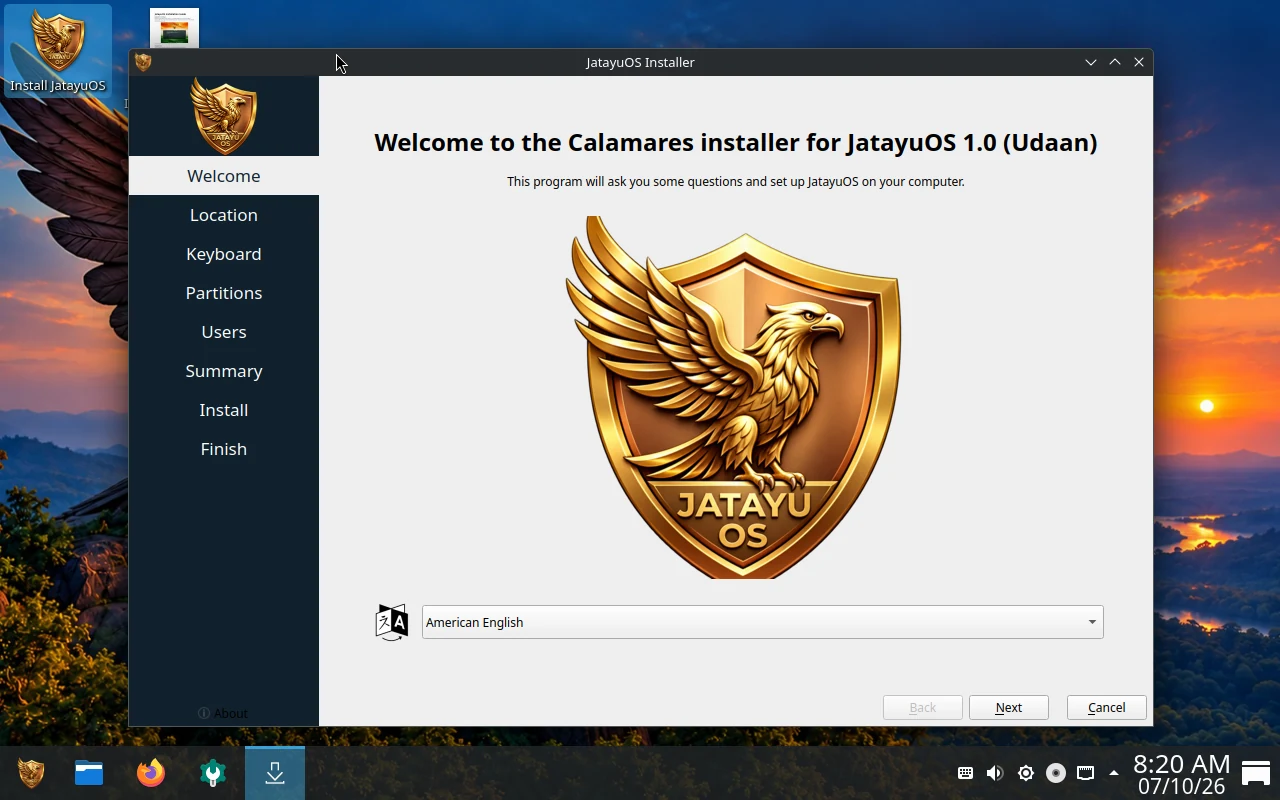
Calamares के स्वागत पृष्ठ पर उपलब्ध विकल्पों में अपनी पसंद की इंस्टॉलर भाषा चुनें और Next दबाएँ।
4. अपना स्थान चुनें
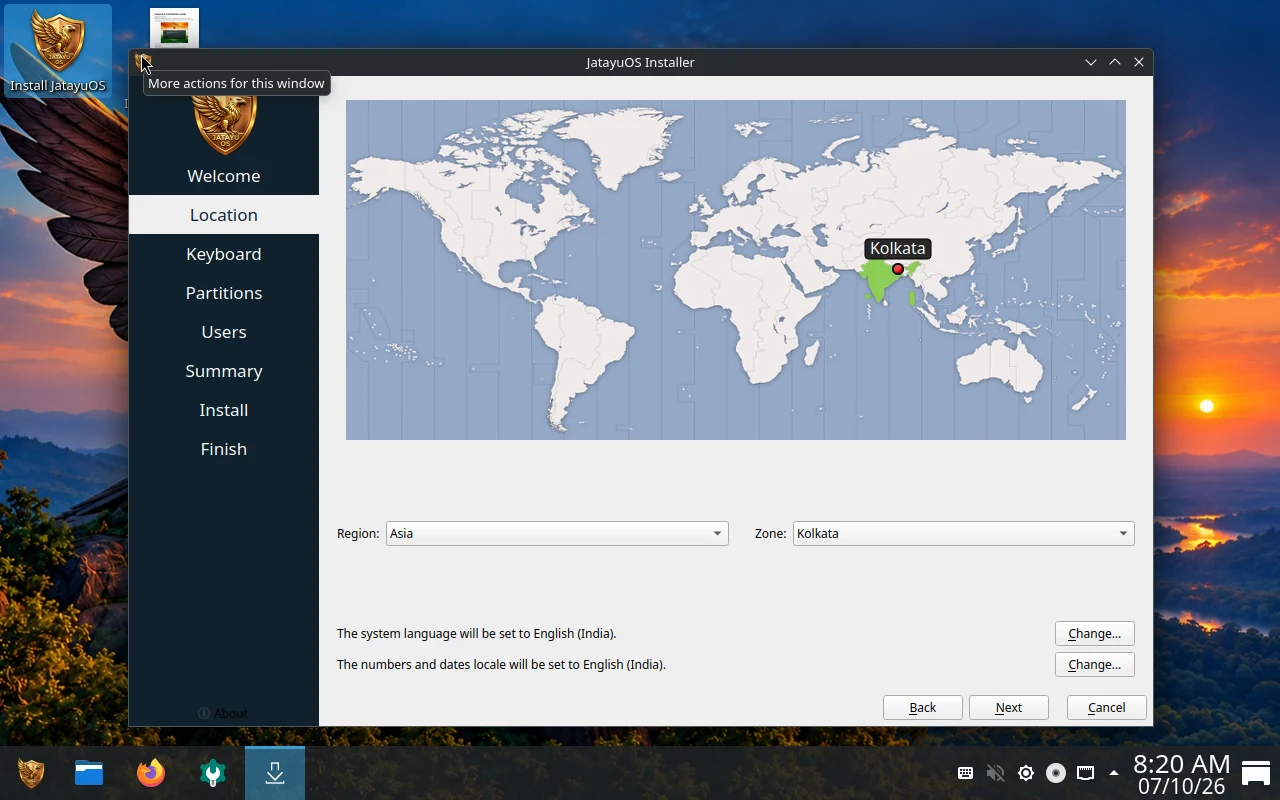
क्षेत्र और समय क्षेत्र चुनें। भारत के लिए Asia → Kolkata चुनें। मानचित्र के नीचे सिस्टम की भाषा तथा संख्या और तारीख के प्रारूप जाँचें, फिर Next दबाएँ।
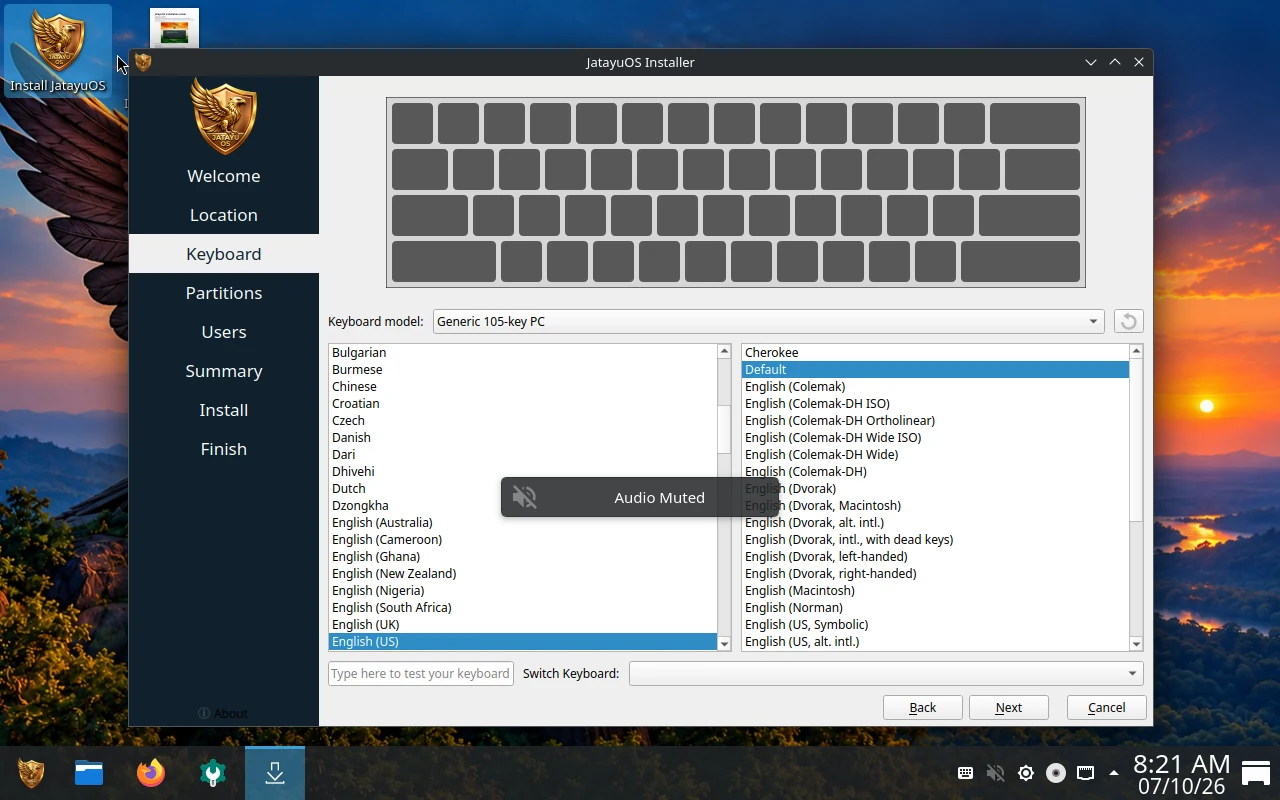
5. कीबोर्ड चुनें और जाँचें
अपने कीबोर्ड के अनुसार लेआउट चुनें। स्क्रीनशॉट में English (US), Default चुना गया है। परीक्षण बॉक्स में अक्षर और चिह्न टाइप करके जाँचें, फिर Next दबाएँ।
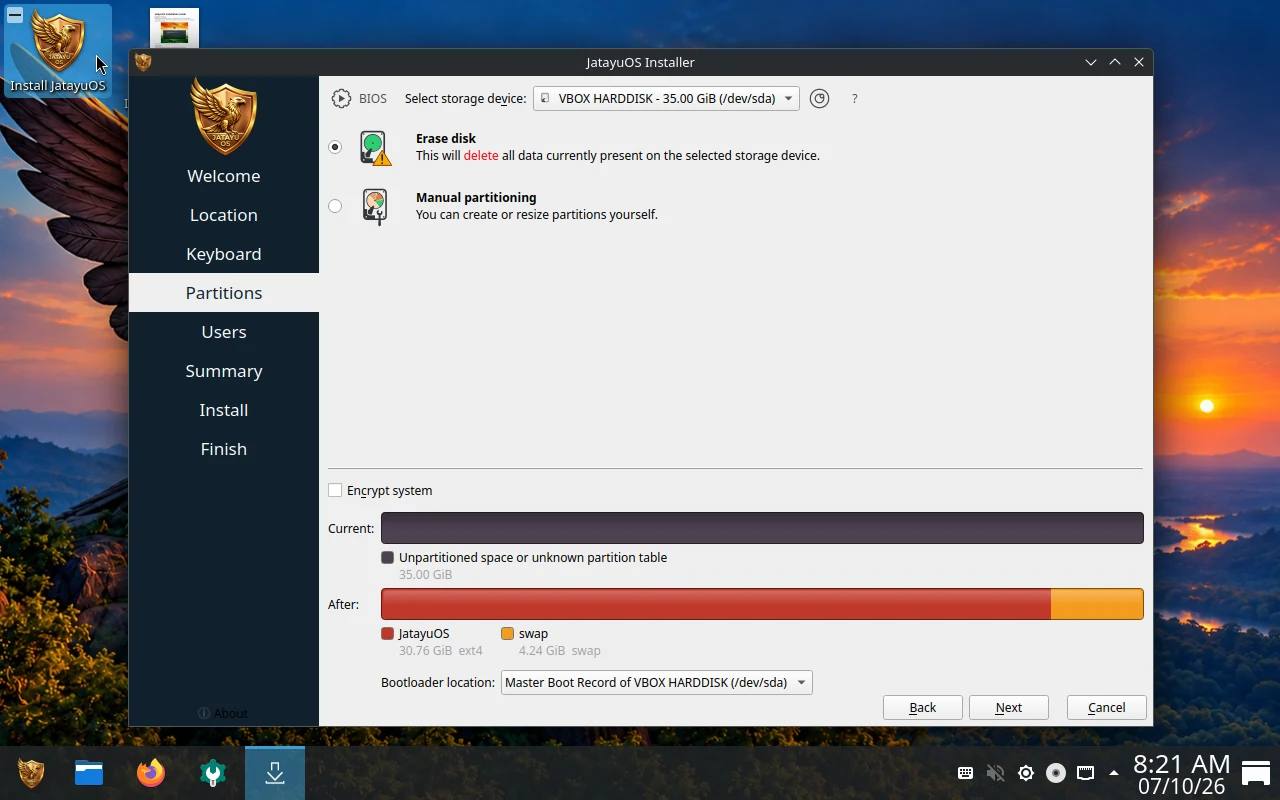
6. इंस्टॉलेशन की डिस्क चुनें
स्टोरेज डिवाइस का नाम और क्षमता ध्यान से जाँचें। Erase disk चुनी हुई डिस्क की सभी फ़ाइलें और ऑपरेटिंग सिस्टम मिटा देता है। इसे केवल उस डिस्क पर नई इंस्टॉलेशन के लिए चुनें जिसे आप पूरी तरह मिटाना चाहते हैं। Windows या दूसरा OS रखना हो तो यहाँ रुकें और अपने पार्टिशन लेआउट के बारे में सहायता लें। ये स्क्रीनशॉट नई इंस्टॉलेशन का उदाहरण हैं। मैनुअल पार्टिशनिंग का उदाहरण नीचे पढ़ें।
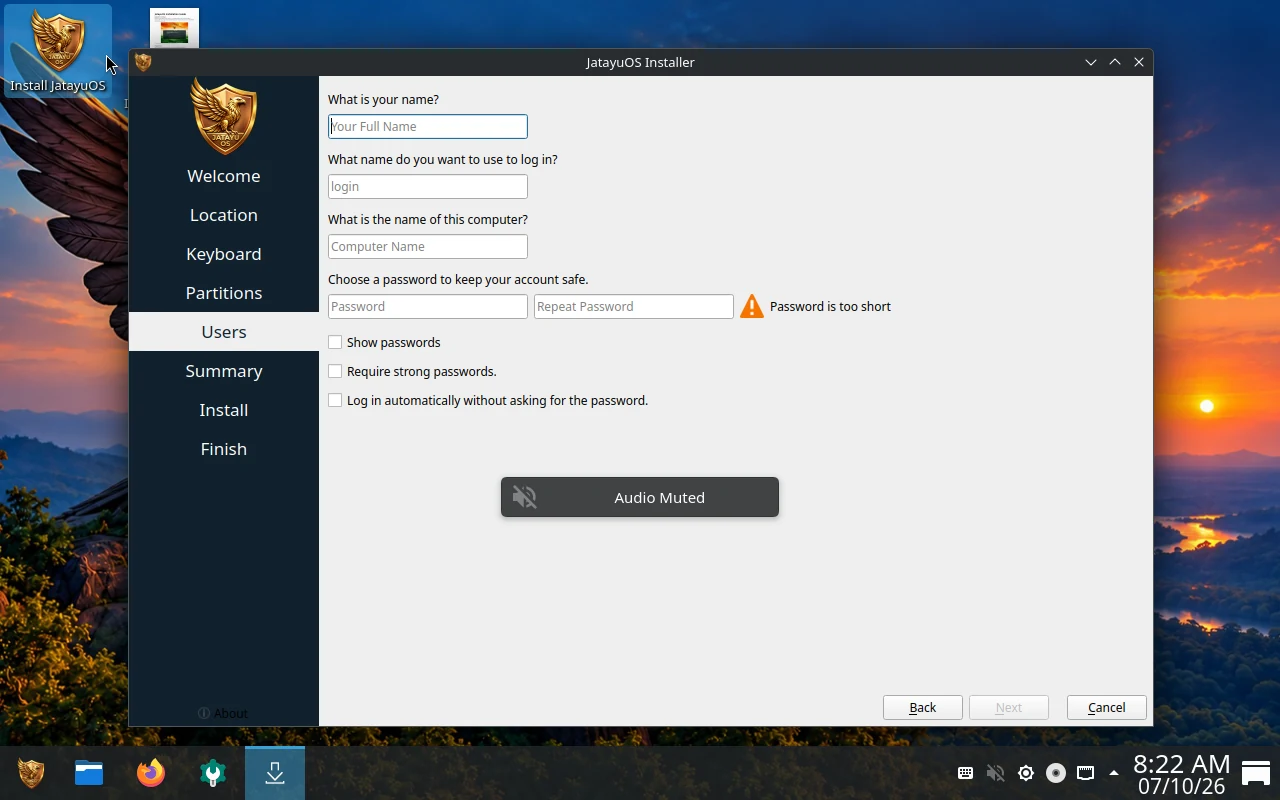
7. अपना खाता बनाएँ
अपना नाम, लॉगिन नाम और कंप्यूटर का नाम भरें। नया पासवर्ड चुनें और दोबारा भरें। मज़बूत पासवर्ड रखें। लॉगिन पर पासवर्ड चाहिए तो automatic login न चुनें। यह इंस्टॉल किए हुए सिस्टम का अलग खाता है, live-session खाते से अलग। फ़ॉर्म पूरा होने पर Next दबाएँ।
8. सभी बदलाव जाँचें
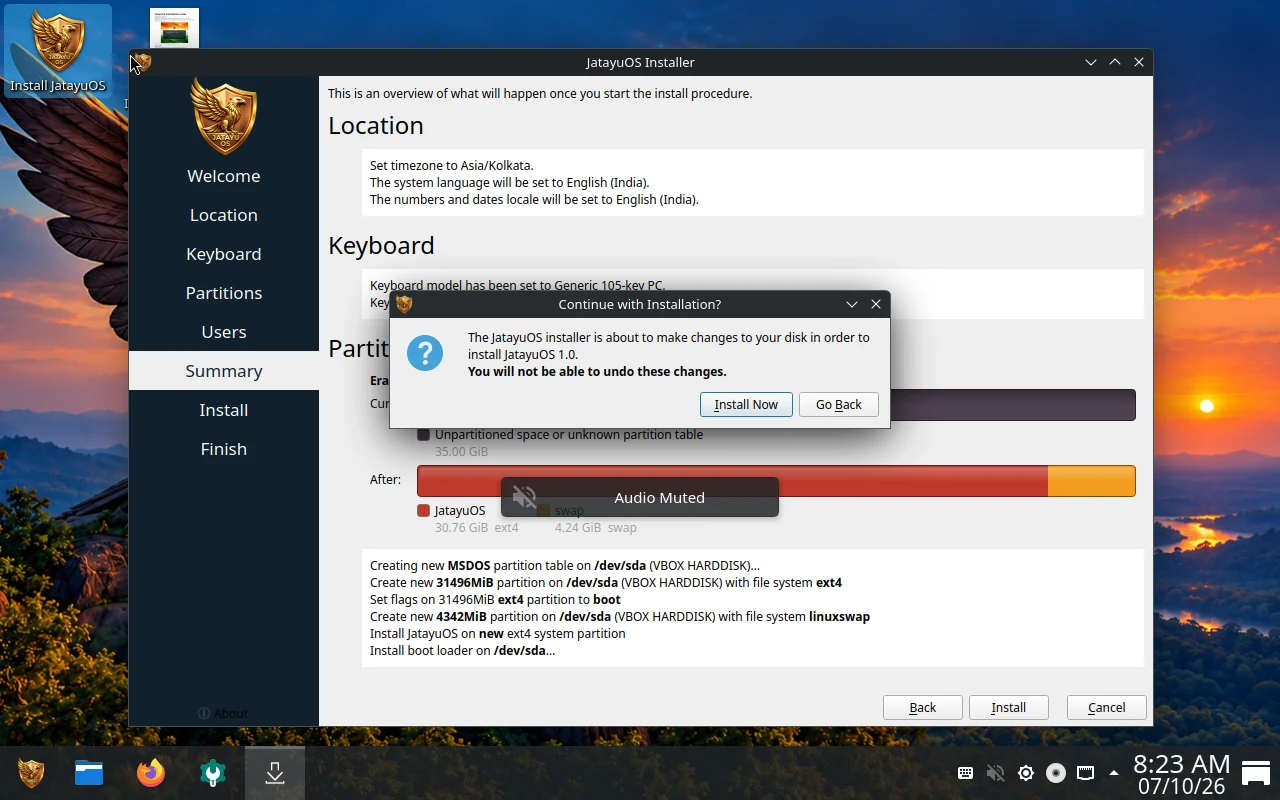
स्थान, कीबोर्ड और पार्टिशन का सारांश पढ़ें। सही डिस्क चुनी हो और प्रस्तावित हर deletion आपकी इच्छा के अनुसार हो। सुधार के लिए Back दबाएँ। स्क्रीनशॉट में BIOS mode में 35 GiB की वर्चुअल डिस्क है; आपके कंप्यूटर का नाम, क्षमता, पार्टिशन और bootloader विवरण अलग हो सकते हैं।
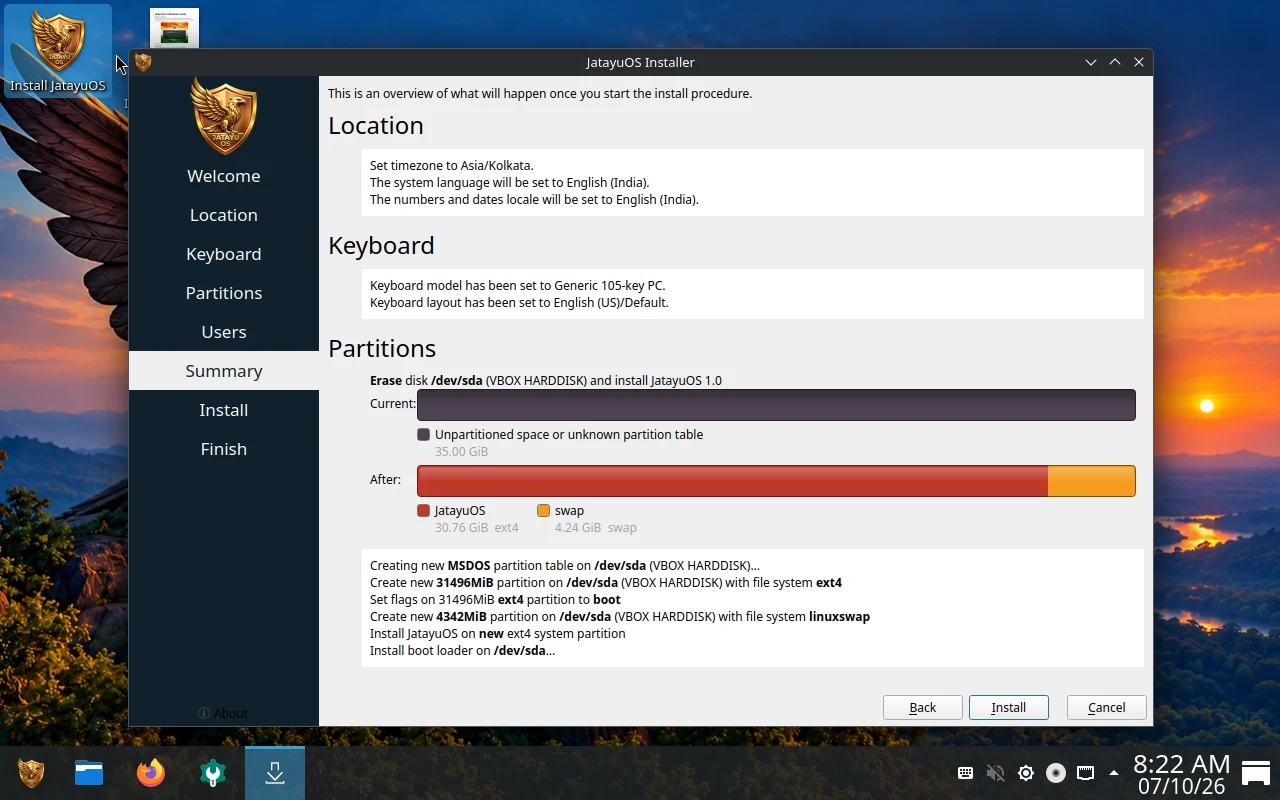
9. इंस्टॉलेशन की पुष्टि करें
सारांश जाँचने के बाद ही Install दबाएँ। डिस्क पर बदलाव शुरू होने से पहले यह अंतिम पुष्टि है। संदेह हो तो Go Back चुनें; तैयार हों तो Install Now दबाएँ।
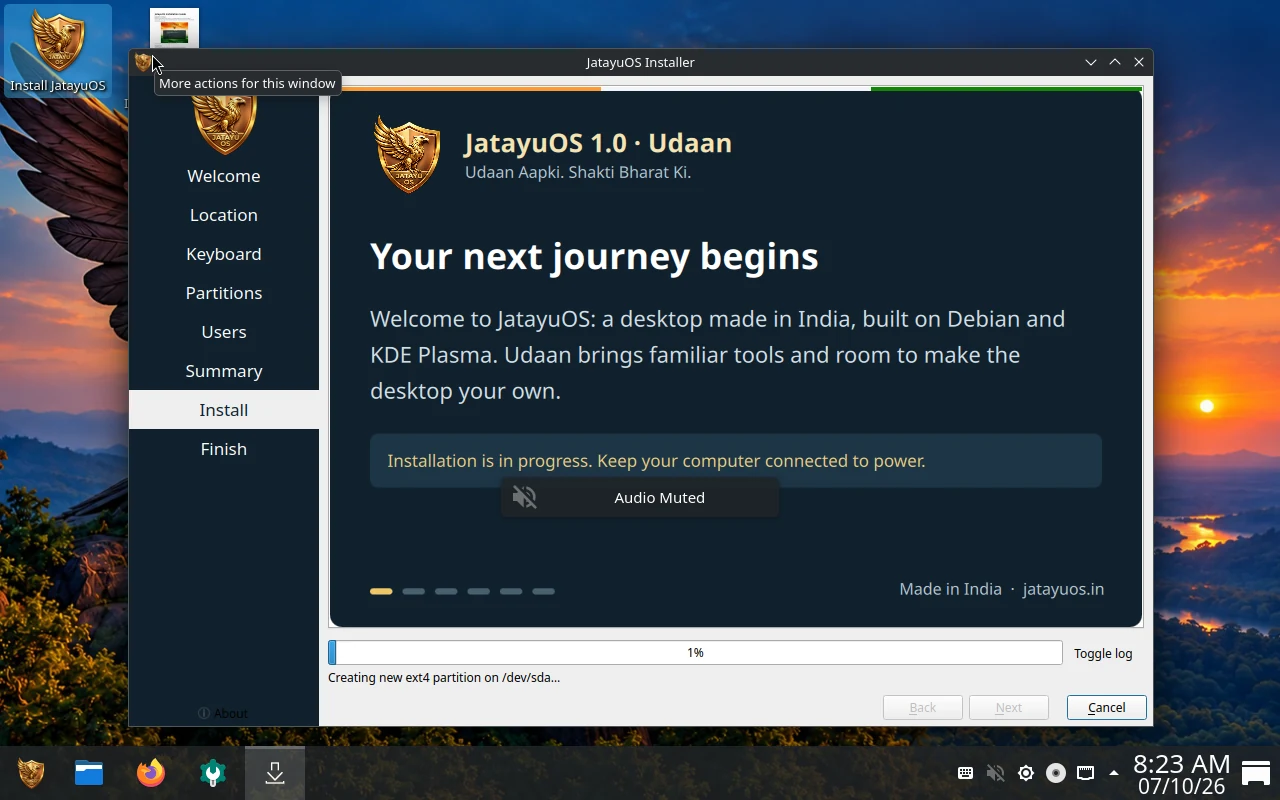
10. इंस्टॉलेशन पूरा होने दें
कंप्यूटर को बिजली से और USB को कंप्यूटर से जुड़ा रखें। इस दौरान कंप्यूटर बंद या रीस्टार्ट न करें। इंस्टॉलर के पूरा होने का संदेश आने तक प्रतीक्षा करें।
11. JatayuOS में रीस्टार्ट करें
इंस्टॉलर के सफलता संदेश के बाद उसके finish/restart निर्देशों का पालन करें। USB माँगे जाने पर निकालें, या कंप्यूटर बंद होने के बाद अगली बार चालू करने से पहले निकालें। चरण 7 में बनाए खाते से लॉगिन करें। नेटवर्क और अपडेट जाँचें, फिर Aarambh देखें। पहले कदम की गाइड (English) भी पढ़ सकते हैं।
मैनुअल पार्टिशनिंग: UEFI का उदाहरण
पार्टिशन स्वयं तय करने के लिए Manual partitioning चुनें। यह सामान्य, बिना encryption वाली UEFI इंस्टॉलेशन का उदाहरण है; हर JatayuOS डिस्क लेआउट का सत्यापित परीक्षण नहीं है।
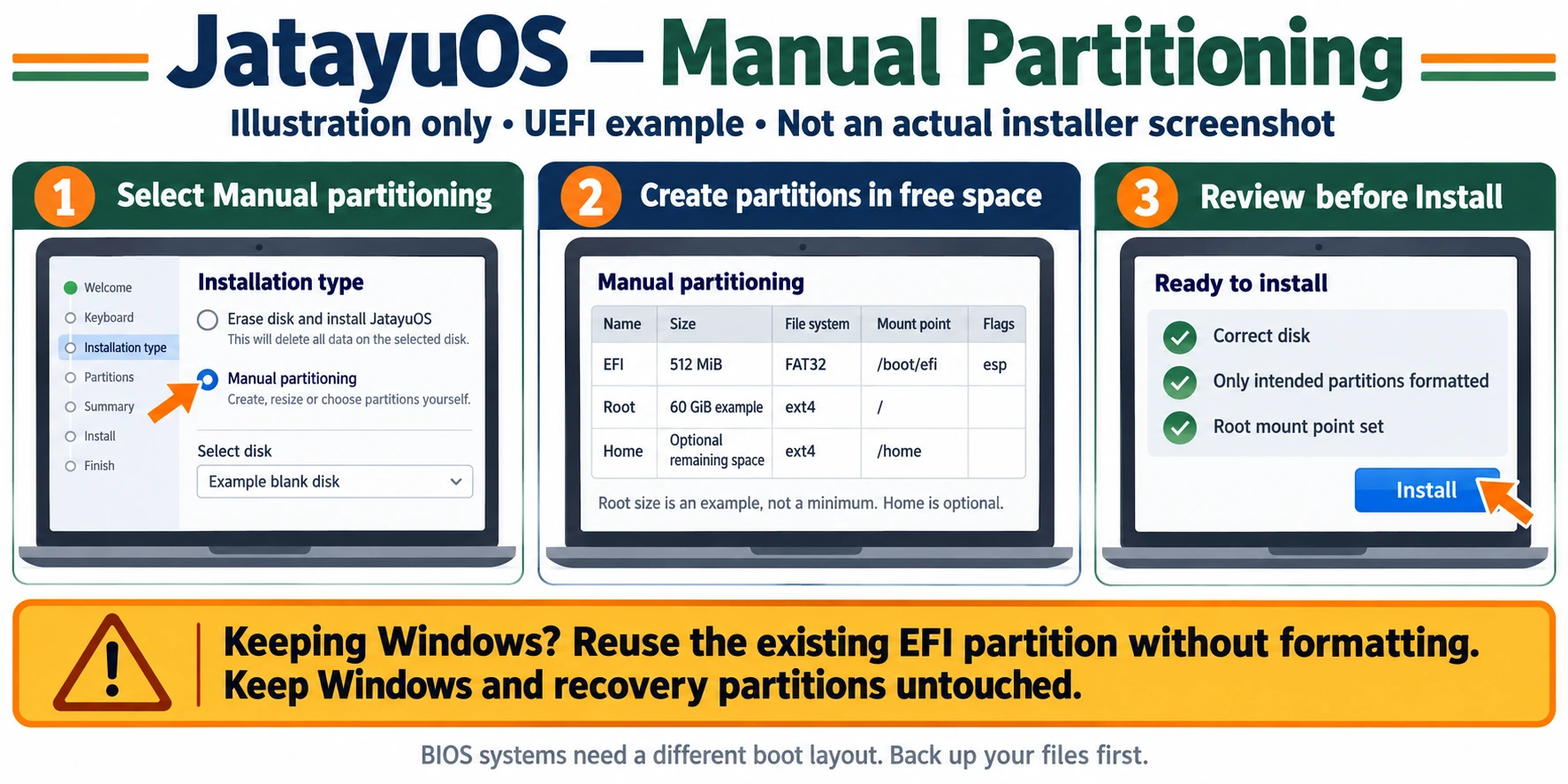
1. बूट मोड और डिस्क जाँचें
डिस्क का मॉडल और क्षमता पहचानें। live डेस्कटॉप के Terminal में वर्तमान बूट मोड जाँचें:
test -d /sys/firmware/efi && echo "UEFI mode" || echo "BIOS mode"Windows रखना हो तो USB उसी firmware mode में बूट करें जिसमें Windows है। BIOS mode दिखे तो नीचे का EFI लेआउट न अपनाएँ।
2. Manual partitioning चुनें
सही स्टोरेज डिवाइस चुनकर Manual partitioning खोलें। Linux पार्टिशन बनाने के लिए unallocated space उपयोग करें। Windows पूरी डिस्क पर हो तो पहले Windows Disk Management से उसका पार्टिशन छोटा करें। जगह बनाने के लिए Windows या recovery पार्टिशन न हटाएँ।
3. UEFI के लिए EFI पार्टिशन
नई, खाली डिस्क पर GPT partition table और 512 MiB का FAT32 EFI System Partition बनाएँ। mount point /boot/efi और esp flag दें; इंस्टॉलर boot flag भी दिखा सकता है। केवल इस नए पार्टिशन को format करें।
मौजूदा UEFI Windows रखना हो: उसका मौजूदा EFI System Partition चुनें, /boot/efi दें और formatting बंद रखें। Windows, Microsoft Reserved और recovery पार्टिशन न बदलें। जिस डिस्क का डेटा रखना हो, उस पर नई partition table न बनाएँ।
4. Linux root पार्टिशन
खाली जगह में ext4 पार्टिशन बनाएँ, mount point / दें और इस नए पार्टिशन के लिए formatting चालू करें। चित्र में 60 GiB केवल उदाहरण है, न्यूनतम नहीं। सिस्टम आवश्यकताओं, ऐप्स और अपनी फ़ाइलों के अनुसार जगह चुनें। सरल लेआउट के लिए बची Linux जगह root को दे सकते हैं।
5. Home और swap पर निर्णय लें
अलग home पार्टिशन वैकल्पिक है। चाहें तो root बनाते समय जगह छोड़कर ext4 पार्टिशन को /home दें। अलग पार्टिशन न हो तो home root में रहता है। अलग home पार्टिशन बैकअप का विकल्प नहीं है।
Swap पार्टिशन का filesystem linuxswap होता है और उसका folder mount point नहीं होता। आकार RAM और काम पर निर्भर है। Hibernation के लिए अतिरिक्त आकार और सेटअप चाहिए; यह उदाहरण उसे कॉन्फ़िगर नहीं करता। टेस्ट स्क्रीनशॉट का 4.24 GiB swap हर कंप्यूटर के लिए आवश्यक नहीं है।
6. जाँचकर आगे बढ़ें
सही डिस्क, root का / और EFI का /boot/efi जाँचें। हर formatting और deletion पढ़ें। Windows रखते समय उसके पार्टिशन और साझा EFI पर formatting या deletion नहीं होना चाहिए। योजना सही हो तभी खाता और सारांश चरण पर जाएँ।
BIOS mode में क्या बदलता है?
पहले के टेस्ट स्क्रीनशॉट BIOS mode के हैं। BIOS के साथ GPT में आम तौर पर छोटा, बिना filesystem वाला BIOS boot पार्टिशन और bios_grub flag चाहिए। BIOS के साथ MBR की व्यवस्था अलग है। EFI पार्टिशन इनका विकल्प नहीं है। Bootloader का लक्ष्य भी लेआउट पर निर्भर है। इस UEFI उदाहरण को BIOS की गाइड न मानें।
Debian की पार्टिशनिंग जानकारी (English) पढ़ें। Debian इंस्टॉलर के स्क्रीन JatayuOS के Calamares से अलग हैं। सहायता चाहिए तो संपर्क करें और बदलाव की पुष्टि से पहले पार्टिशन सूची बताएँ।
इंस्टॉलर त्रुटि या डिस्क लेआउट पर मदद के लिए सहायता लें।